
Как поставить INCY на iPhone и проверить, что туннель живой
На iPhone INCY воспринимается проще всего, но именно здесь чаще всего всплывают мелочи: не тот регион, не тот аккаунт, пропавший VPN-профиль или забытый ключ. На incyobhod.digital собран понятный маршрут для iPhone: как поставить клиент Xray, где взять подписку с incy.top, зачем нужен бот Nasa VPN и как довести дело до проверки IP без паники и лишних переустановок.
Откуда ставить приложение на iPhone
Для iPhone безопаснее держаться App Store или TestFlight, если именно так задумал разработчик. Случайные IPA и сайты с «быстрой установкой» звучат заманчиво, но часто приводят к проблемам с подписью и к профилям, которые потом ведут себя непредсказуемо. На телефоне это особенно раздражает, потому что сбой видно сразу.
Если приложение уже установлено из официального канала, обновление обычно проходит спокойнее, чем на Android. Но всё равно полезно помнить, что сам магазин отвечает только за доставку клиента. Подписка у вас живёт отдельно: её оформляют на incy.top, а ссылку на профиль получают через бот Nasa VPN.
Как связаны регион и доступность
В iOS регион магазина нередко решает больше, чем кажется. Один и тот же клиент может быть виден в одном аккаунте и скрыт в другом, а пользователь воспринимает это как исчезновение приложения. На деле меняется не INCY, а маршрут к нему через Apple ID и локальные ограничения каталога.
Если вы меняете регион, телефон переезжает на новый Apple ID или просто очищаете устройство, не спешите удалять рабочую подписку. Сначала сохраните URL из бота, убедитесь, что аккаунт и магазин в порядке, и только потом меняйте что-то в самом клиенте. Такая последовательность уберегает от лишней паники.
На iPhone удобно сначала проверить магазин, а уже потом импортировать профиль. Это короткая практическая подсказка для того же шага: сначала проверьте связку подписки, сервера и сети, а уже потом делайте выводы о самом клиенте.
Импорт и разрешение VPN-профиля
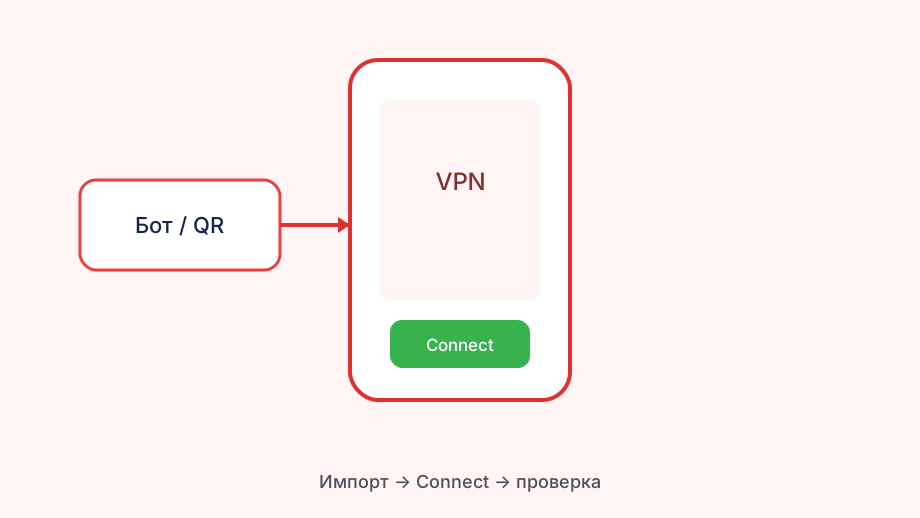
После установки откройте INCY, перейдите к импорту и вставьте URL из бота Nasa VPN. iOS может попросить разрешение на VPN-профиль или добавить его в настройки. Этот шаг важно подтвердить, потому что без системного разрешения приложение выглядит установленным, но реально трафик через туннель не уходит.
Когда профиль появился, не переходите сразу к сложным экспериментам. Сначала выберите сервер, затем сделайте Connect и убедитесь, что индикаторы системы не ругаются на профиль. В iOS большая часть вопросов решается именно подтверждением прав и проверкой того, что клиенту разрешён сетевой доступ.
Проверка IP и DNS после Connect
Первый нормальный тест на iPhone — это проверка IP и DNS. Если адрес сменился, а браузер и приложения всё равно не открывают нужные ресурсы, значит надо менять узел или смотреть на конкретную сеть. Часто помогает простой переход между Wi-Fi и LTE на том же профиле.
Если IP меняется, а DNS остаётся подозрительным, не стоит списывать всё на iPhone. Проверьте настройки клиента, обновите профиль и посмотрите, нет ли конфликта с системным DNS. На практике именно эта пара тестов даёт больше пользы, чем бесконечные попытки переустановить клиент после каждого мелкого сбоя.
На iPhone проверка IP и DNS показывает, жив ли туннель по-настоящему. Это короткая практическая подсказка для того же шага: сначала проверьте связку подписки, сервера и сети, а уже потом делайте выводы о самом клиенте.
Что делать с батареей и фоном
iPhone умеет быть аккуратным, но и здесь полезно следить за тем, как клиент ведёт себя после сворачивания. Если туннель рвётся в фоне, сначала посмотрите на состояние профиля, затем на обновление iOS и только потом делайте вывод о проблеме приложения. Иногда помогает обычный перезапуск и повторный Connect.
Когда приложение долго не использовалось, а потом внезапно потребовалось, лучше сделать короткую проверку на актуальном сервере. Текущая сеть, новая версия системы и старый профиль могут конфликтовать, и тогда нужно не спорить с телефоном, а аккуратно обновить данные доступа или выбрать соседний узел.
Типичные ошибки на iPhone
Чаще всего путают регион магазина, забывают подтвердить VPN-профиль или ожидают, что магазин сам знает про подписку. Ещё одна частая ошибка — удалять приложение вместе с профилем, а потом не помнить, где лежит URL. В этом месте и выручает бот Nasa VPN, если ссылка заранее сохранена.
Если нужна сводка по Incy tv, на incyobhod.digital она собрана отдельно; ниже — узкая инструкция.
Если приложение есть, а соединение не поднимается, сначала исключите обычные причины: активна ли подписка на incy.top, не истёк ли срок доступа, проходит ли сеть без клиента и не блокирует ли устройство фоновые соединения. Такой порядок проще, чем пытаться объяснить всё одним мифическим «сломался iPhone».
Короткий сценарий для ежедневного использования
Установили из официального канала, подтвердили профиль, импортировали URL, выбрали сервер, проверили IP и DNS, сохранили ключ отдельно. Это и есть нормальная схема для iPhone, где клиент не должен занимать всё внимание. Он просто делает свою часть работы, а вы пользуетесь телефоном как обычно.
Если нужен рабочий результат без лишней суеты, не усложняйте схему. iPhone любит порядок в настройках, а INCY любит понятный профиль. В связке с incy.top и ботом Nasa VPN это даёт удобный сценарий, где можно быстро восстановиться после обновления системы или смены устройства.
Как жить после переустановки iOS
После крупного обновления системы полезно не спешить с выводами. Иногда клиент ещё не успел подхватить профиль, а вы уже готовы считать его сломанным. Сначала проверьте системное разрешение на VPN, потом откройте INCY, обновите профиль и только после этого делайте тестовый Connect. Этот порядок особенно важен, если до обновления всё было стабильно.
Если устройство было сброшено или вы просто сменили iPhone, сохранённый URL из бота Nasa VPN сэкономит больше времени, чем любая попытка восстановить всё по памяти. На новой системе приходится заново подтверждать настройки, и тут уже не стоит доверять старым ощущениям. Лучше пройти короткий путь: установить, импортировать, подключить и проверить IP на месте.
Такой сценарий хорош тем, что не требует изучать весь интерфейс заново. Для повседневного использования это особенно приятно: вы знаете, где лежит ключ, знаете, как проверить сервис, и не тратите время на догадки. iPhone остаётся телефоном, а INCY — обычным инструментом, который быстро возвращается в рабочее состояние после апдейта.
Что не забыть при повторной настройке: После сброса особенно легко потерять ритм и начать открывать не те меню. Поэтому полезно идти по короткой схеме: сначала аккаунт, потом приложение, затем импорт и только после этого подключение. Такой порядок оставляет меньше места для ошибок и помогает быстрее увидеть, всё ли в порядке с профилем и разрешениями. Если сохранить URL заранее, восстановление проходит почти без пауз. Вам не нужно угадывать, какой ключ был актуальным, искать старые сообщения или ждать, пока кто-то пришлёт его заново. Достаточно открыть сохранённую ссылку, подтянуть профиль и проверить, что сервис работает именно в той сети, где вы сейчас находитесь. Важный плюс такого подхода в том, что он не зависит от возраста устройства. Новый iPhone, старый iPhone, переезд в другой регион или обновление системы — логика остаётся той же. Это и есть нормальная дисциплина: когда вы заранее знаете, что делать после сброса, клиент не успевает превратиться в источник лишнего стресса.