
Мануал по INCY без лишних терминов и кругов по меню
Новичок в INCY обычно хочет одного: один раз поставить клиент, один раз импортировать профиль и больше не вспоминать про лишние настройки. На incyobhod.digital собран именно такой мануал: что это за Xray-клиент, зачем нужна подписка на incy.top, как получить ключ через бот Nasa VPN и как не запутаться между установкой, импортом и первым Connect.
С чего начать, если вы открыли клиент впервые
Первый запуск лучше делать без спешки. Сначала убедитесь, что приложение установлено из нормального источника, затем найдите место для импорта подписки и только после этого переходите к Connect. INCY не обязан сразу показывать узлы: список появляется после того, как в него загружен рабочий subscription URL.
В мануале для новичка важно сразу разделить три вещи. Подписка оформляется на incy.top, ключ выдаёт бот Nasa VPN, а сам клиент только читает профиль. Когда это разделение понятно, исчезает половина типичных вопросов вроде «почему приложение пустое» или «почему нет серверов после установки».
Где взять доступ и как его не потерять
После оплаты на incy.top откройте бот и заберите URL целиком. Не пересылайте его через цепочку других чатов без необходимости, потому что каждая лишняя промежуточная точка повышает шанс потерять символ, сломать формат или забыть, какой из ключей вообще актуален.
Для новичка особенно полезно один раз сохранить ключ в безопасном месте. Это может быть менеджер паролей, заметка или зашифрованное хранилище. Тогда переустановка телефона, смена устройства или сброс настроек не превращаются в поиски старого сообщения среди десятков других чатов.
Ключ удобнее хранить отдельно от переписки, чтобы не искать его при переустановке. Это короткая практическая подсказка для того же шага: сначала проверьте связку подписки, сервера и сети, а уже потом делайте выводы о самом клиенте.
Как установить приложение без сюрпризов
Ставьте INCY из официального источника, где есть нормальная версия и понятная подпись. Если приложение идёт через магазин, просто обновляйте его там же; если нужен APK, проверяйте имя пакета и не скачивайте файлы с сомнительных каталогов. На старте это важнее, чем любые тонкие настройки туннеля.
Базовые шаги для Incy tv мы держим на incyobhod.digital, чтобы не дублировать их в каждом материале.
После установки не меняйте сразу все параметры. Откройте интерфейс, найдите импорт и посмотрите, какие элементы уже доступны. Новичку полезнее понять логику одного экрана, чем пытаться угадать, где именно спрятан весь смысл клиента. У хорошего мануала задача как раз в том, чтобы не перегружать первые шаги.
Импорт и первый рабочий профиль
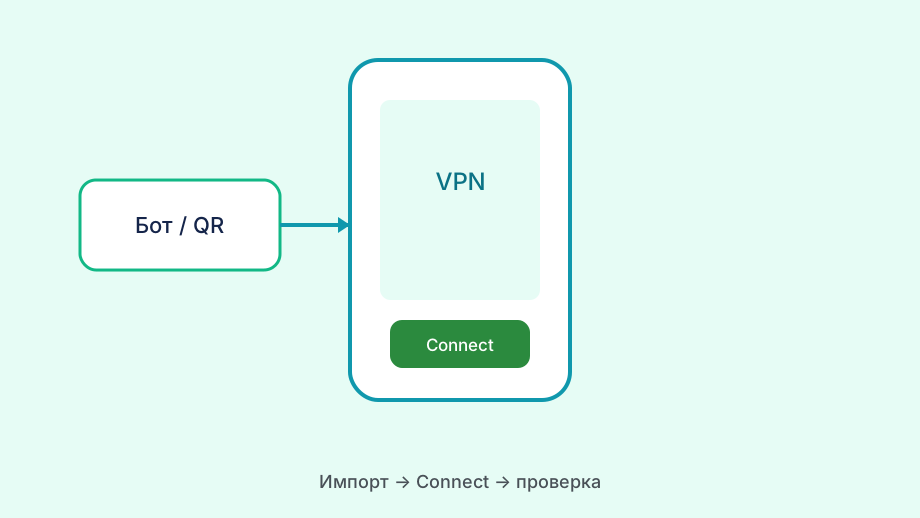
Скопируйте URL из бота Nasa VPN, вставьте его в импорт и дождитесь обновления. Если профиль не появился мгновенно, подождите несколько секунд и обновите список ещё раз. В большинстве случаев проблема не в поломке, а в том, что клиенту нужно короткое время на чтение новой конфигурации.
Как только узлы появились, выберите один из ближайших и нажмите Connect. Не гонитесь за самым экзотическим названием: для новичка важнее стабильный старт, чем идеальная география. После подключения сразу откройте нужный сайт или приложение, чтобы видеть не только статус, но и реальный результат.

Что проверять после подключения
После первого Connect всегда полезно проверить IP и DNS. Если адрес сменился, а сайты всё равно ведут себя странно, значит нужно менять сервер или DNS-профиль, а не переустанавливать весь клиент. Такая простая привычка спасает новичка от лишних скачков между экранами и от ощущения, что всё сломалось сразу.
Если вы пользуетесь и Wi-Fi, и LTE, сравните оба варианта на одном и том же профиле. Иногда домашняя сеть даёт отличную скорость, а мобильная режет соединение, и наоборот. Для понимания INCY это полезно, потому что сразу становится видно, где проблема у клиента, а где у конкретной сети.
Первые проверки всегда начинаются с IP и DNS, а не с переустановки клиента. Это короткая практическая подсказка для того же шага: сначала проверьте связку подписки, сервера и сети, а уже потом делайте выводы о самом клиенте.
Частые ошибки без стыда
Новичок часто пытается удалить профиль после любой мелкой ошибки. Это лишнее. Сначала обновите список, затем попробуйте другой сервер, и только потом ищите проблему в ссылке или в самом устройстве. Большая часть ошибок в начале пути решается именно такой последовательностью, а не радикальными действиями.
Ещё одна частая история — забыть про срок подписки и ожидать, что приложение само вернёт доступ. INCY не умеет напоминать о продлении. Если тариф на incy.top закончился, подключение пропадёт ровно так же, как при любой другой просрочке, и это не повод паниковать или искать несуществующий баг.
Когда уже можно считать, что всё получилось
Считайте настройку успешной, когда вы видите рабочий профиль, Connect проходит без ошибок, IP меняется, DNS проверяется и нужный сервис открывается без лишних ограничений. Не нужно усложнять этот критерий: для новичка именно такой набор признаков и есть нормальный рабочий старт.
Если всё так и произошло, сохраните URL, запомните путь к обновлению и не меняйте рабочую схему без нужды. Тогда INCY перестанет казаться загадкой и станет обычным инструментом на каждый день, который просто делает свою часть работы, пока вы занимаетесь своими делами.
Как удержать хороший результат: Первый удачный запуск лучше не отпускать на волю памяти. Сохраните, какой именно сервер сработал, на какой сети вы проверяли результат и какой сервис открывался в конце цепочки. Эти три детали потом экономят много времени, потому что позволяют быстро отличить удачную схему от случайного совпадения. Если профиль оказался хорошим, не смешивайте его с экспериментами и не удаляйте после первой мелкой ошибки. Рабочий сценарий ценен тем, что он уже прошёл проверку в реальной сети. Когда он хранится отдельно, вернуться к нему можно в любой момент, даже если позже вы тестировали новые маршруты или меняли устройство. Так и появляется привычка пользоваться INCY без лишней драмы. Вы уже знаете, где лежит ключ, как выглядит нормальный Connect и что проверять первым делом. После этого клиент перестаёт быть загадкой и начинает работать как спокойная часть повседневного набора инструментов.
Если после первого удачного запуска что-то снова поползло, не ищите виноватого в каждом пункте меню. Сначала вернитесь к исходному серверу, повторите Connect и сравните результат с тем, что уже было рабочим. Именно такое спокойное сравнение показывает, что изменилось: сеть, профиль, версия клиента или просто состояние самого устройства.